
クラブ責任者向け
クラブ責任者向けの使い方ガイドです。新規登録・ログイン方法もこちらでご確認いただけます。
クラブ責任者の方が、クラブの登録からエントリー(参加申込)、会場提供、対戦・結果の確認までを行うための操作マニュアルです。専門知識は不要です。
最初にすること → ① 新規クラブ登録(下記1章)→ 管理者の承認 → ② ログイン(2章)→ ③ エントリー設定
ご利用の準備(最初にお読みください)
- 推奨ブラウザ: Google Chrome / Microsoft Edge / Safari の最新版。
- スマホ・タブレットでもご利用いただけます(外出先からのエントリーに便利)。
- 画面の操作ボタンは各ページの中にあります。画面右上のアイコンから「ヘルプガイド」「クラブ情報」「ログアウト」ができます。
- 文字が小さいときはブラウザで拡大できます(パソコンは「Ctrl」+「+」、スマホは2本指で広げる)。
- システムのURLはブックマーク(お気に入り)に登録しておくと毎回探さずに済みます。
用語集(このマニュアルでよく出る言葉)
| 言葉 | 意味 |
|---|---|
| クラブ | JBA登録の単位(団体)。男女どちらかに固定され、混合クラブはありません |
| アカウント | クラブに1つ発行されるログイン(今お使いのID)。シーズンを跨いで継続します |
| エントリー(チーム) | クラブが節ごとに参加する単位。1クラブが複数持てます(例: U10男子/U9混合)。「クラブトップ」で一覧管理します |
| クラブ責任者 | このマニュアルの読者、クラブのアカウントでログインする担当者 |
| カテゴリー | U10 か U9 の区分 |
| 種別 | 男子/女子/混合(混合=男女混成のエントリー) |
| 短縮表記 | 対戦表・進行表に表示される短い名前(例: さくら東U10)。長すぎると見づらいので簡潔に |
| 希望リーグ | A〜C(A=強い 〜 C=やさしい)。組合せの目安。混合は入力不要 |
| 構成 | 単独(1チーム)/合同(複数チームの合同) |
| 構成相手 | 合同・混合のときの相手チーム名(自由に入力) |
| 節(せつ) | 1日の開催のまとまり。「第1節」「第2節」のように呼びます |
| 会場提供(ホスト) | その日の会場を提供すること |
| 帯同審判 | 各チームが連れてくる審判の人数 |
| TO/MC | TO=記録・計時の担当/MC=場内アナウンス・進行の担当 |
| 対戦表/進行表 | 対戦表=だれと当たるか/進行表=コート・時刻・担当を時間順に並べたもの |
| 淡/濃 | 対戦のホーム側=淡(うすい色)/アウェイ側=濃(こい色)。白黒印刷でも区別できます |
| 締切 | 参加締切・会場締切。シーズン単位(全日程共通)で設定。過ぎると変更できなくなります |
| 日程振り分け | 複数の候補日程にエントリーした場合に、運営側が実際に出場する1日程を確定する操作 |
| 同一会場希望 | 同じクラブから2チーム以上が同じ節に参加するとき、できる限り同じ会場になるよう希望できるチェック(他の条件により叶わない場合があります) |
0. はじめに(クラブでできること)
このシステムでは、1つのクラブが複数の「エントリー」を持てます。 (例: さくら東 → 「さくら東 U10」「さくら東 U9」「さくら東 U9混合」を別々にエントリー)
- 登録の単位=クラブ(1つのログインIDで操作)
- 対戦に出る単位=エントリー(カテゴリーU10/U9・種別 男子/女子/混合 ごと)
クラブ責任者ができること:
- 新規クラブ登録の申請(はじめての方・1章)
- 配下エントリーの追加・編集
- 日程(節)ごとの参加/不参加・会場提供の登録
- 対戦表・進行表・結果の確認、自会場の進行表の印刷
- クラブの連絡先・住所の変更
- (会場を提供した場合)自会場の結果入力
1. 新規クラブ登録(はじめての方)
一番最初に行う作業です。 まだログインIDを持っていないクラブは、公開の「クラブ登録申請フォーム」から申請します(ログイン不要)。
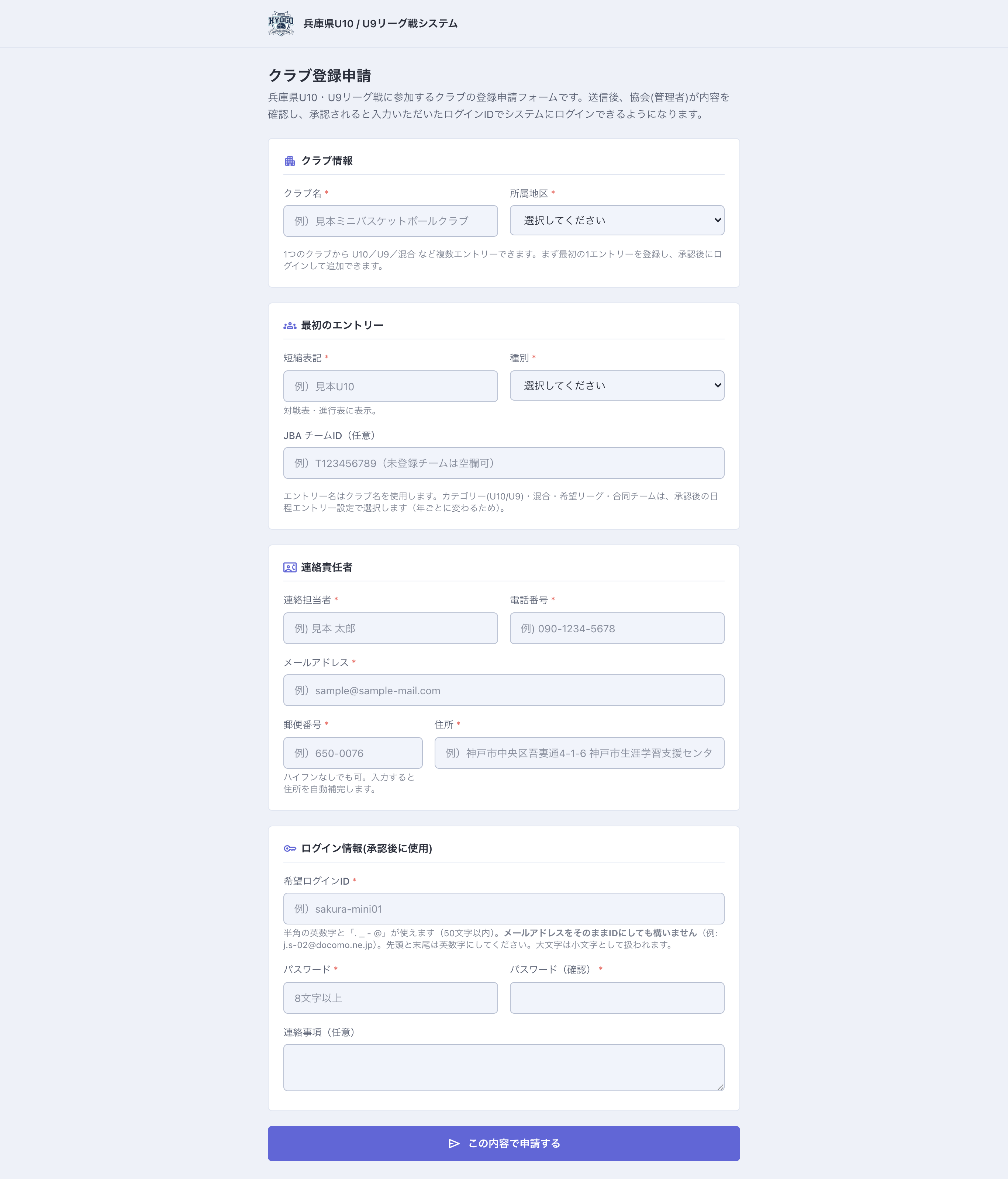
入口: ログイン画面の「新規クラブ登録」ボタン、または上記URL末尾を /register で開く。
入力する内容:
- クラブ情報: クラブ名・所属地区
- 最初のエントリー: 短縮表記(対戦表に表示)・種別(男子/女子)・JBAチームID(任意。未登録チームは空欄可)
- 連絡責任者: 担当者名・電話・メール・郵便番号・住所
- ログイン情報: 希望ログインID・パスワード(承認後に使用)
- ログインIDは半角の英数字と「. _ - @」が使えます(50文字以内・先頭と末尾は英数字)。メールアドレスもそのまま使えます(例:
k.t-01@example.jp)。大文字は小文字として扱われ、全角で入力しても自動的に半角へ整えられます。
- ログインIDは半角の英数字と「. _ - @」が使えます(50文字以内・先頭と末尾は英数字)。メールアドレスもそのまま使えます(例:
ポイント:
- エントリー名はクラブ名を使用します(別途入力不要)。
- カテゴリー(U10/U9)・混合・希望リーグ・合同チームは、ここでは選びません。承認後、ログインしてからの「エントリー設定」で選択します(年ごとに変わるため)。
- メンバー表PDFは不要です。
送信後の流れ:
- 「この内容で申請する」を押すと、申請が「申請中」として受け付けられます。
- 協会(管理者)が内容を確認して承認します(承認まで少し時間がかかる場合があります)。
- 承認されると、連絡担当者のメールアドレスへ「アカウント発行のお知らせ」が届きます。申請時に設定したログインID・パスワードでログインできるようになります。
- 承認されなかった場合も、理由を添えたお知らせメールが届きます。内容を修正して再申請するか、所属地区のリーグ戦担当者へご相談ください。
2. ログイン
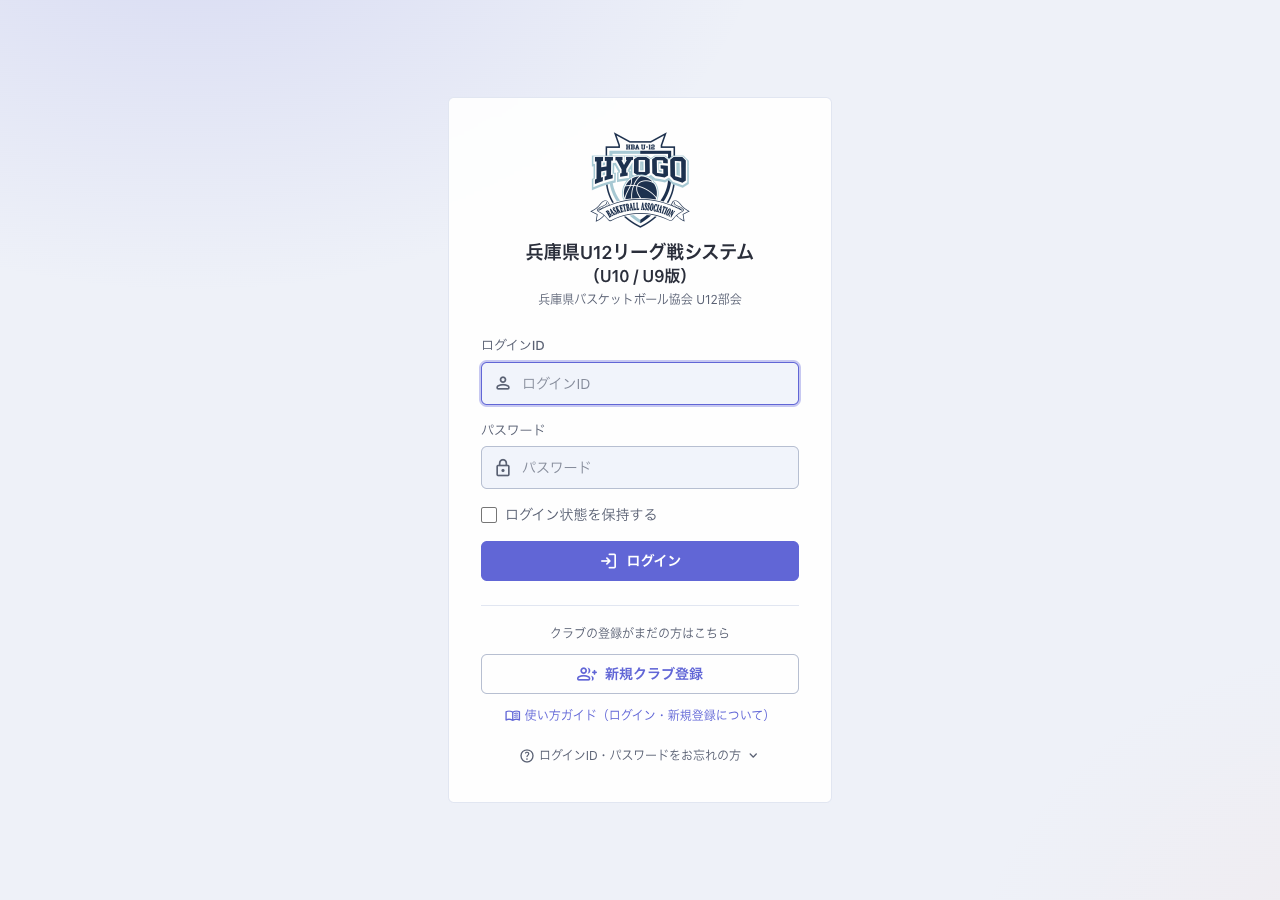
- ブラウザでシステムURLを開きます。
- ログインID/パスワードを入力して「ログイン」。
- IDは、新規クラブ登録の申請が承認されたときに使えるようになります(1章で設定したもの)。
- ID・パスワードが分からないときは、所属地区のリーグ戦担当者にお問い合わせください。
ログインできないとき(よくある原因)
- 承認待ち: 新規登録の申請が承認される前はログインできません(1章)。
- 「ログインIDかパスワードが正しくありません」と出る → 大文字・小文字、全角・半角、前後の空白を確認。
- パスワードを忘れた → 所属地区のリーグ戦担当者へ(再設定してもらえます)。
3. クラブトップ(配下エントリー一覧)
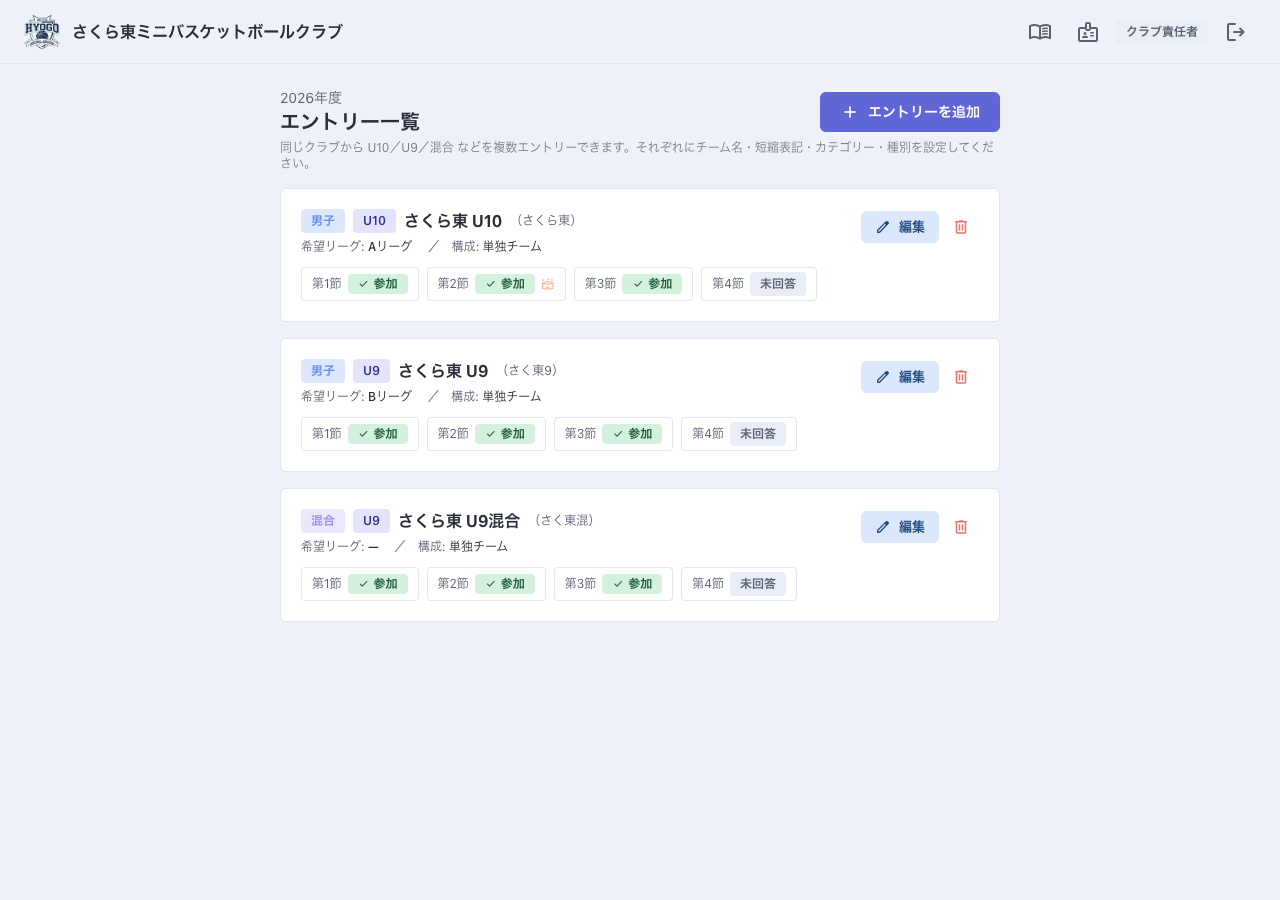
ログインすると、自クラブのエントリー一覧が表示されます。
- 各エントリーの カテゴリー(U10/U9)・種別・希望リーグ・構成 が一覧で見えます。
- 右上の「エントリーを追加」で新しいエントリーを作れます。
- 各エントリーの「編集」から、内容や参加状況を変更します。
4. エントリーを追加する
- クラブトップの「エントリーを追加」を押す。
- エントリー情報(次章)を入力して保存。
- 続けて、各節の参加・会場提供を設定できます。
5. エントリーを編集する
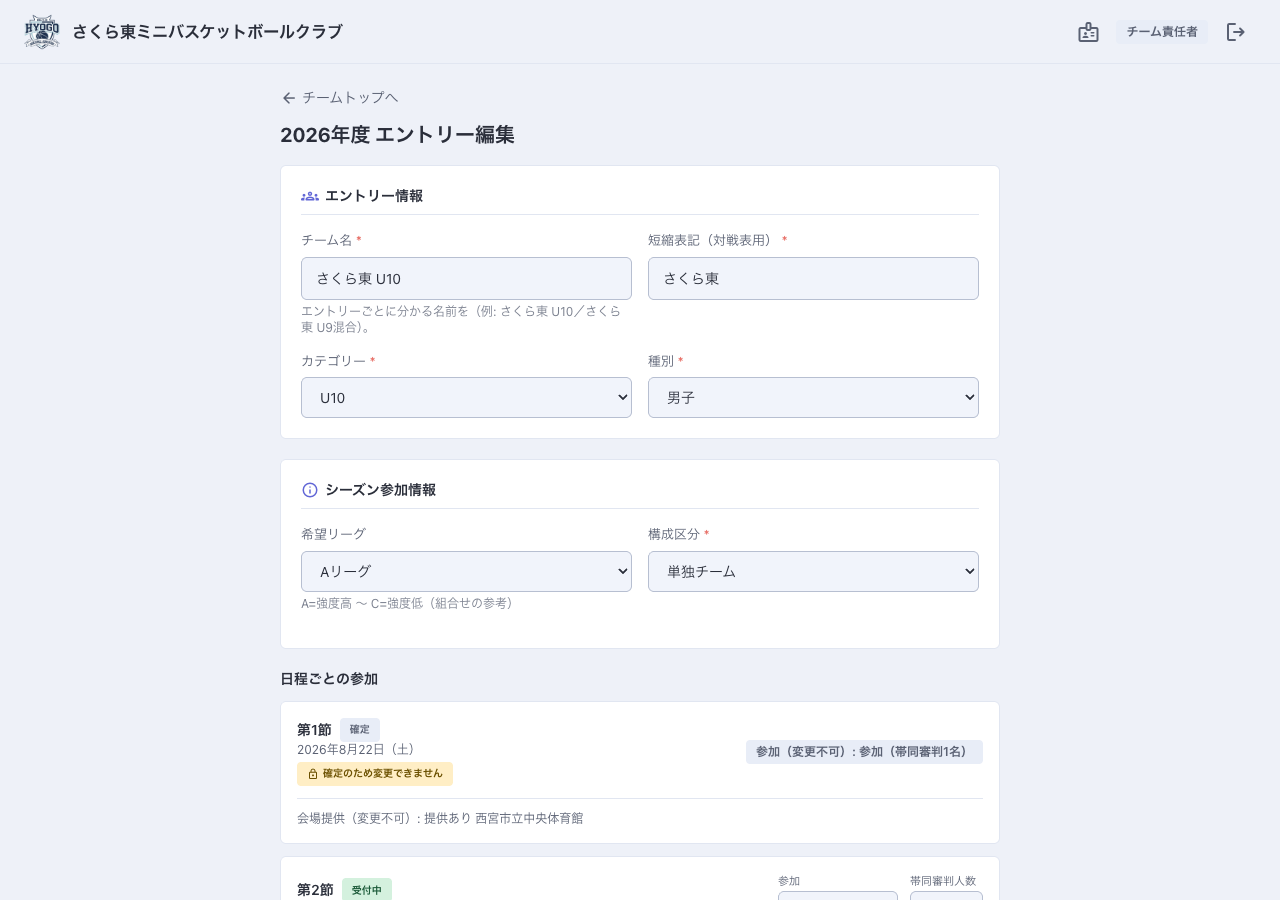
エントリー編集画面は3つのまとまりで構成されます。
① エントリー情報
- エントリー名(例: さくら東 U10)/短縮表記(対戦表・進行表に表示)
- カテゴリー: U10 / U9
- 種別: 男子 / 女子 / 混合
- JBAチームID(任意): 登録時に未入力だった場合も、この画面から後で入力・修正できます。
② シーズン参加情報
- 希望リーグ: A〜C(A=強度高 〜 C=低。組合せの参考)。混合は入力不要。
- 構成区分: 単独 / 合同
- 構成相手チーム: 合同・混合のとき、相手チーム名をそのまま入力(複数は「、」で区切る。JBA未登録チームも可)。
③ 日程ごとの参加
複数の候補日程にエントリーできますが、実際に出場するのは運営側の「日程振り分け」で確定した1日程のみです。 振り分け前は通常の受付状況(ステータス)のみ表示され、振り分け後は各節に次のいずれかが追加表示されます:
- この日に出場決定 … この節に実際に出場します。
- この日程には出場しません(〇節に決定) … 他の候補日程に決定したため、この節には出場しません。
各節について:
- 参加 / 不参加
- 帯同審判人数
- 同一会場を希望 *同じクラブから2チーム以上がその節に参加するときだけ表示されます。チェックすると、対戦表・会場割当のときにできる限り同じ会場になるよう配慮します(他の条件により叶わない場合があります)。どちらのエントリーの編集画面からチェックしても、同じクラブの他エントリーに自動で反映されます。
- 会場提供(「この日程で会場を提供できる」にチェックすると、会場情報の入力欄が開きます)
入力後「保存」。
6. 会場提供の入力
「会場を提供できる」にチェックすると、会場の詳細を入力できます。
- 会場名・所在地・コート面数・1面あたり試合数
- 入場/アップ/第1試合/完全撤収の時刻、駐車場、準備物(デジタイマー/TOセット/MCフラッグ)など
- 「過去の会場情報をコピー」で、前回の提供内容を呼び出して再入力を省けます。
7. 締切と変更ロック(重要)
- 参加締切と会場締切はシーズンに1つずつ設定されています(節ごとには設定されません)。
- クラブが変更できるのは「受付中 かつ 締切日前」のときだけです。
- 締切後・受付中以外の節は読み取り専用になり、画面に理由が表示されます。
- 締切後に変更が必要なときは、所属地区のリーグ戦担当者にご相談ください。
8. 対戦表・進行表の確認
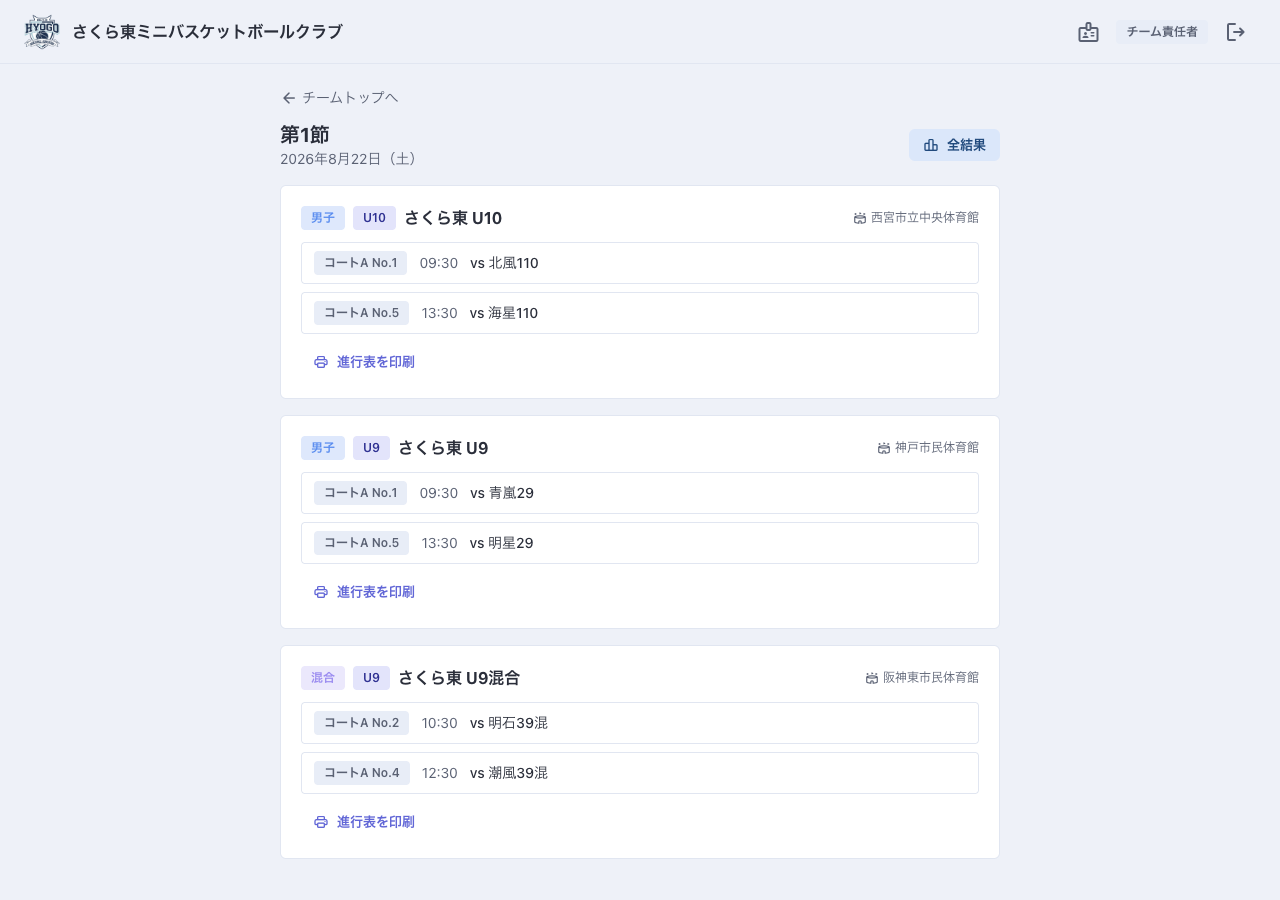
組合せが確定・公開されると、各節の詳細から確認できます。
- 自エントリーの対戦相手・会場・コート・時刻
- 所属会場の進行表(コートごとの試合順・審判/TO/MC・会場運営情報)
- 「この日の予定」に、自チームの〈対戦〉と、担当する〈TO〉〈審判〉〈MC〉がまとまって表示されます。
9. その日の結果を見る
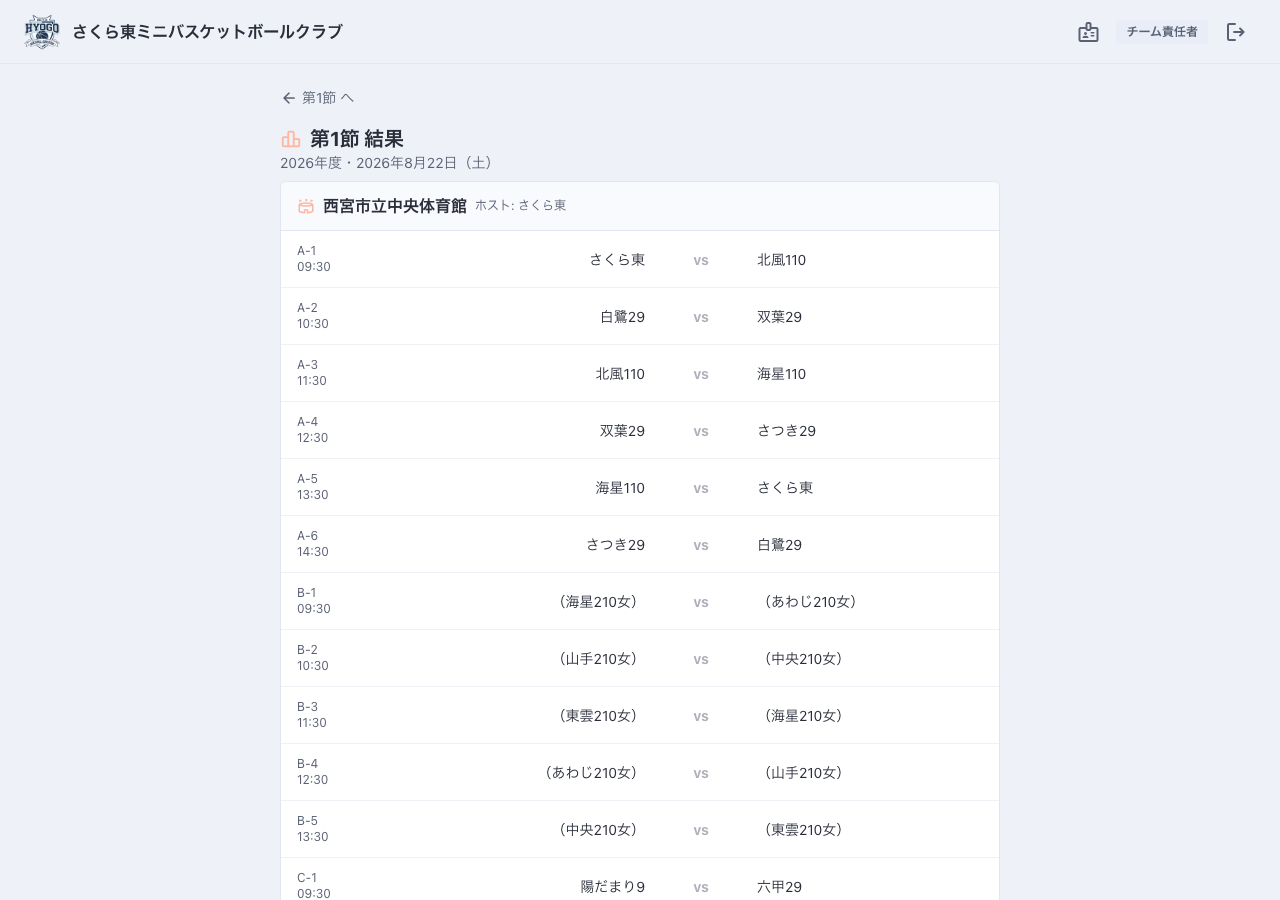
- 結果が入力されると、各節からその日の全試合の結果を閲覧できます(全チーム閲覧可)。
- 順位表は表示しません。
10. 進行表の印刷(チーム内共有用)
- 自チームが出場する会場の進行表は「印刷」ボタンからA4で印刷できます(ブラウザの印刷→「PDFに保存」も可)。
- 淡(ホーム)/濃(アウェイ)で区別でき、白黒印刷でも判別できます。
11. 会場を提供したとき:結果入力(自会場のみ)
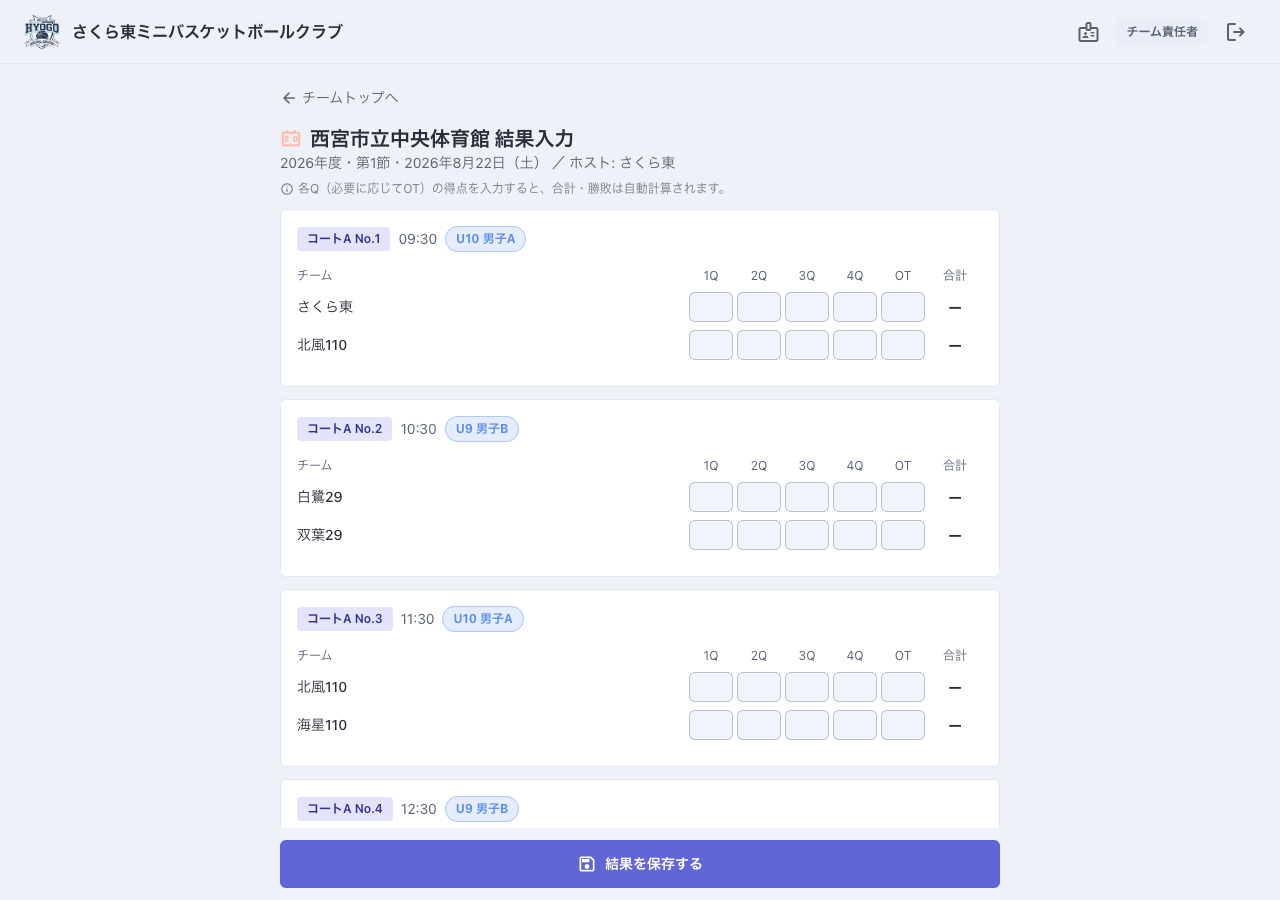
会場を提供(ホスト)したクラブは、自分がホストの会場に限り、試合結果を入力できます。
- 該当の節 → 自会場の結果入力画面へ。
- 各試合の 1Q〜4Q(必要ならOT) を入力 → 合計・勝敗が自動計算。
- 紙(継記用紙)で集計したスコアを入力します。
12. クラブ情報の編集
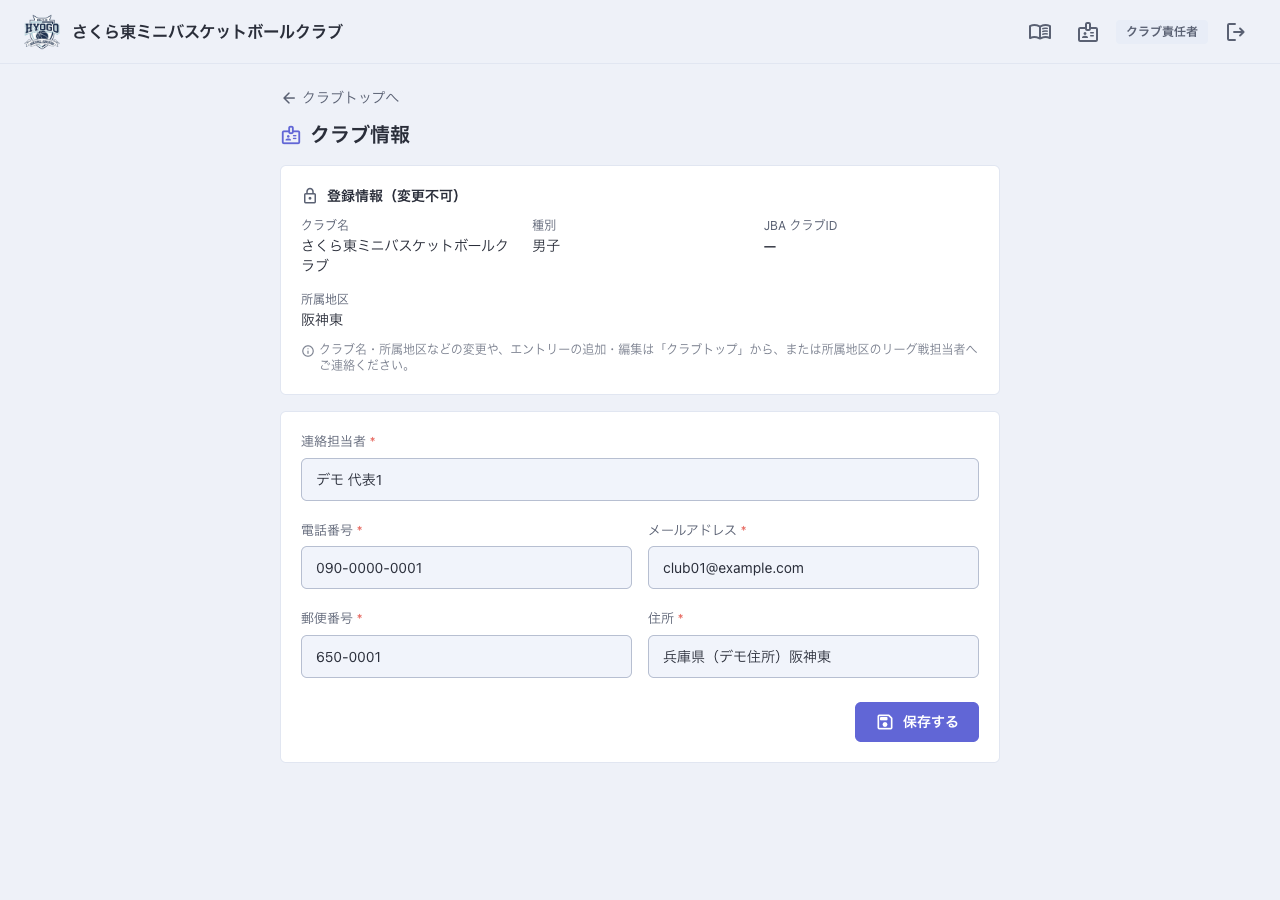
- 画面右上の「クラブ情報」アイコン(IDカードのような形のアイコン。マウスを乗せると「クラブ情報」と表示されます)から、連絡先・住所を変更できます。
- クラブ名・種別(男子/女子)・所属地区・JBAチームIDは変更できません(識別情報のため。変更が必要なときは運営へ)。
- 変更したら「保存」を押してください。
13. よくある質問・困ったとき(FAQ)
| こんなとき | 対処 |
|---|---|
| 新規登録したのにログインできない | 承認待ちの可能性。承認されると連絡担当者メールへお知らせが届き、ログインできるようになります。時間が経っても届かないときは所属地区のリーグ戦担当者へ。 |
| クラブトップに赤い警告「日程エントリーがまだ完了していません」が出る | 各節への参加回答が未入力です。エントリーの「編集」から参加する節を回答してください(3章・5章③)。 |
| ログインID・パスワードを忘れた | 所属地区のリーグ戦担当者へ(確認・再設定してもらえます)。 |
| 「IDかパスワードが正しくありません」と出る | 大文字小文字・全角半角・空白を確認。 |
| カテゴリー(U10/U9)や混合はどこで選ぶ? | 登録時ではなく、ログイン後の「エントリー編集」で選びます(5章)。 |
| エントリーを増やしたい | クラブトップの「エントリーを追加」から(4章)。 |
| エントリーを変更できない/灰色になっている | その節が受付中で締切前のときだけ変更できます(締切はシーズン共通です)。締切後は所属地区のリーグ戦担当者へ(7章)。 |
| 対戦表を見たのに、この節には試合が無い | 複数の候補日程にエントリーした場合、実際に出場するのは運営側の「日程振り分け」で確定した1日程のみです(5章③)。振り分けで選ばれなかった節には対戦は表示されません。 |
| 保存したのに反映されない | 各画面の「保存」ボタンを押したか確認してください。 |
| 対戦相手や結果が見られない | 組合せが確定・公開された後、結果が入力された後に表示されます(8・9章)。 |
| 画面が変・ボタンが効かない | ページを再読み込み(更新)。直らなければ別ブラウザ(Chrome等)で試す。 |
| 入力するとエラー(赤い文字)が出る | 赤い文字の指示に従って修正してください(必須欄の未入力、形式違いなど)。 |
| 進行表をPDFで保存したい | 「印刷」→ブラウザの印刷画面で送信先/プリンターを「PDFに保存」に変更(10章)。 |
それでも解決しないときの連絡先: 所属地区のリーグ戦担当者。連絡時は「どの画面で・何をしたら・どうなったか(できればスクリーンショット)」を伝えると早く解決します。